









Comment obtenir votre carte ISPAY, étape par étape.
Ouvrez le tableau de bord des cartes via TokenPocket, choisissez votre niveau et activez. Les cartes virtuelles sont actives tout de suite. Les cartes physiques partent partout dans le monde.
Avant de commencer
Il vous faut un portefeuille TokenPocket configuré et connecté à BNB Chain. Si ce n'est pas encore fait, suivez d'abord le guide de configuration du portefeuille. Guide de configuration du portefeuille →
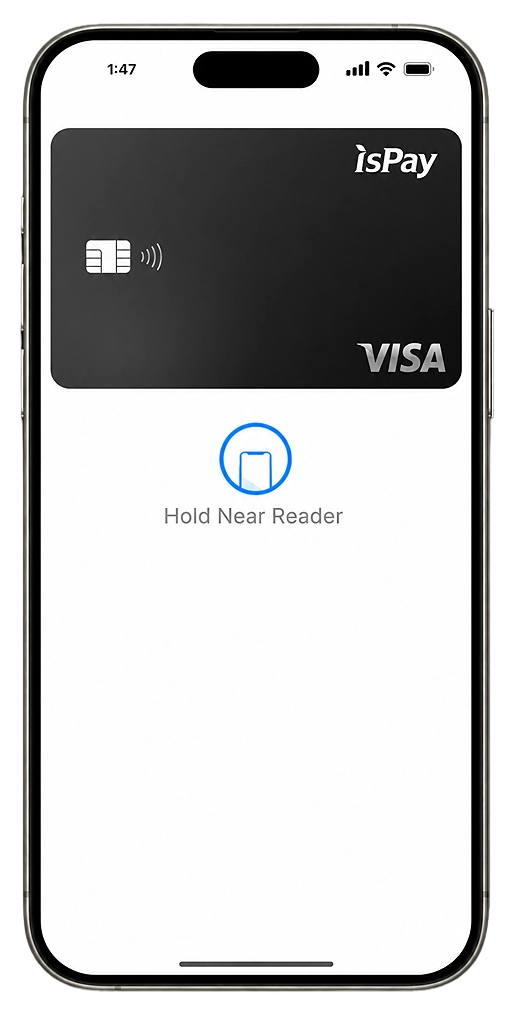
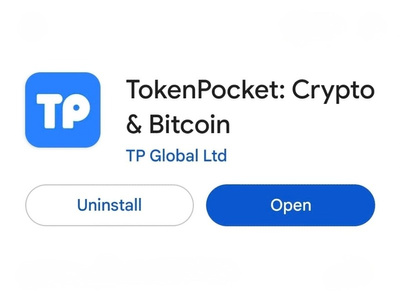
Téléchargez le portefeuille TokenPocket
TokenPocket est le portefeuille sans garde qui donne accès à ISPAY. Téléchargez-le sur l'App Store ou le Play Store. Vos clés restent chez vous.
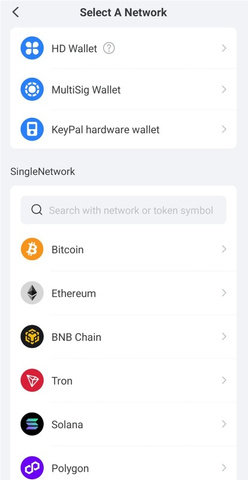
Choisissez BNB Chain comme réseau
Ouvrez TokenPocket et basculez sur BNB Chain. ISPAY tourne sur BNB Smart Chain, et le tableau de bord des cartes ne fonctionne que sur ce réseau.
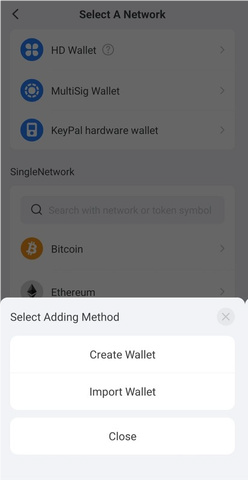
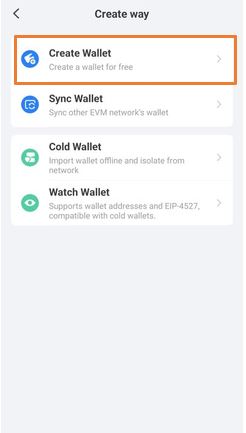
Créez votre portefeuille
Appuyez sur « Create Wallet » dans TokenPocket, choisissez BNB Smart Chain, donnez un nom et confirmez. Cela crée l'adresse de portefeuille reliée à votre compte ISPAY.
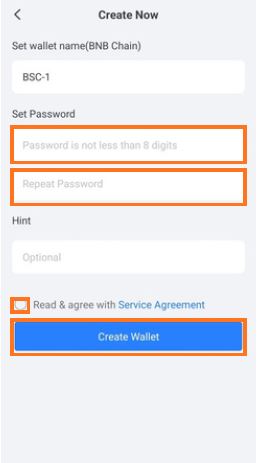
Définissez votre mot de passe
Choisissez un mot de passe solide pour le portefeuille. Il protège l'accès local sur votre appareil. Notez-le. Vous ne pourrez pas le récupérer si vous le perdez.
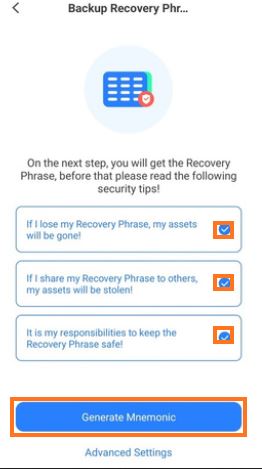
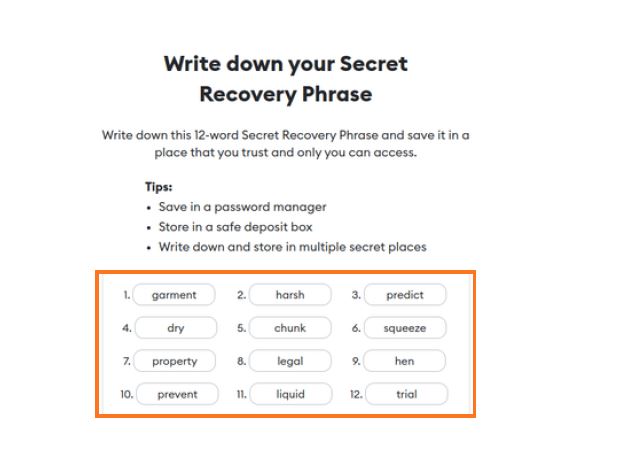
Générez la phrase mnémonique et sauvegardez-la
Cochez toutes les confirmations et appuyez sur « Generate Mnemonic ». Vous recevrez une phrase de récupération de 12 mots. Écrivez-la sur papier et gardez-la en lieu sûr. Quiconque a cette phrase peut accéder à votre portefeuille.
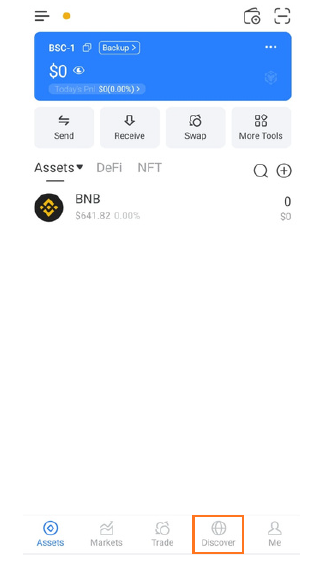
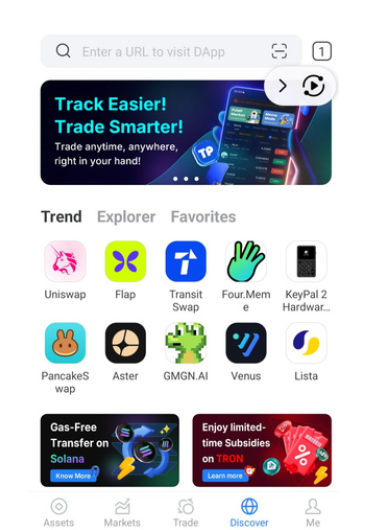
Ouvrez les produits ISPAY dans le navigateur TokenPocket
Appuyez sur l'onglet « Discover » en bas de TokenPocket. Il ouvre le navigateur intégré, par lequel vous accédez aux cartes, au mall et aux jeux ISPAY.
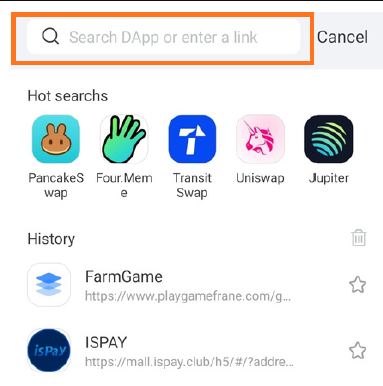
Ouvrez l'ISPAY Card Dashboard
Copiez le lien de l'ISPAY Card Dashboard ci-dessous et collez-le dans la barre de recherche du navigateur TokenPocket. Appuyez sur Entrée pour charger le tableau de bord.
À copier-coller dans la barre de recherche du navigateur TokenPocket
https://www.ispaychain.com/?code=0x3404023307b5aa4324337BF8B74CF6c553a70273 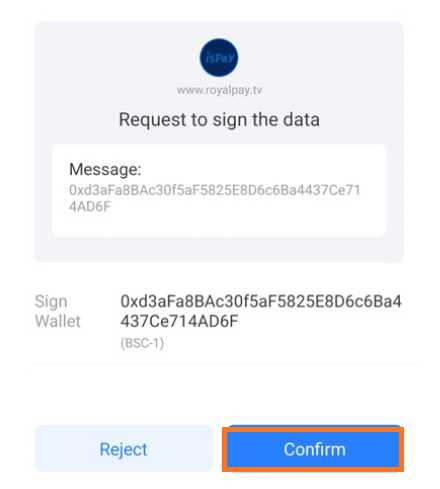
Connectez votre portefeuille au tableau de bord
Dans l'ISPAY Card Dashboard, appuyez sur « Connect Wallet ». TokenPocket vous demandera de confirmer. Validez. Votre portefeuille est alors relié à votre compte carte ISPAY.
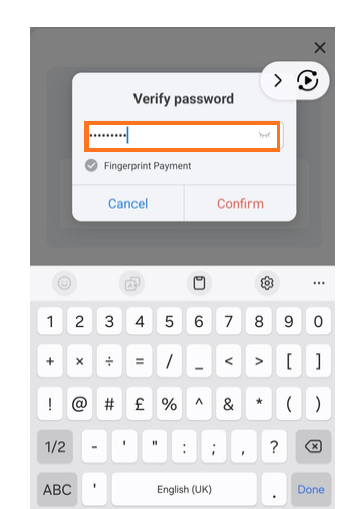
Saisissez le mot de passe du portefeuille
TokenPocket vous demandera le mot de passe du portefeuille pour finaliser la connexion. Saisissez-le et confirmez. C'est ce qui autorise le tableau de bord à dialoguer avec votre portefeuille.
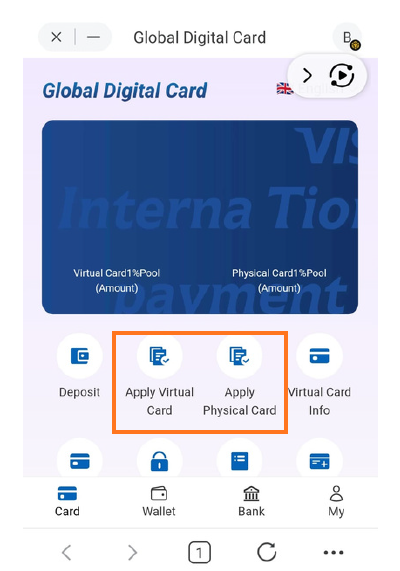
ISPAY Global Digital Card Dashboard
Vous êtes maintenant dans le tableau de bord des cartes ISPAY. Demandez une carte virtuelle ou physique, choisissez le niveau qui vous convient et suivez les étapes à l'écran.
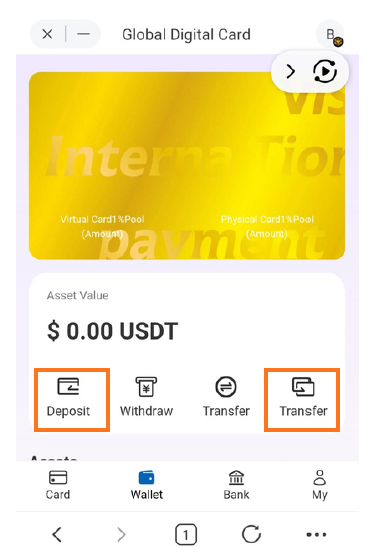
Déposez et transférez des fonds vers la carte
Utilisez la section Deposit pour ajouter des fonds à votre portefeuille. Puis la section Transfer pour les déplacer du portefeuille vers votre carte virtuelle ou physique. Les fonds arrivent tout de suite.
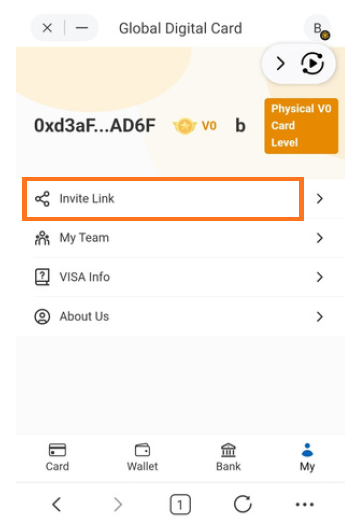
Partagez votre lien de parrainage
Votre lien de parrainage se trouve dans le tableau de bord. Partagez-le avec vos proches et gagnez un revenu supplémentaire sur chaque nouveau membre arrivé par votre lien.
Questions sur la configuration de la carte ISPAY
Vous ne trouvez pas votre réponse ? Écrivez-nous à support@ispay.com
TokenPocket est une application de portefeuille crypto sans garde, pour Android et iOS. ISPAY s'en sert pour donner accès au tableau de bord des cartes, et les clés de votre portefeuille restent chez vous, pas chez un tiers.
BNB Smart Chain (BNB Chain). Les fonctions carte et tableau de bord d'ISPAY tournent sur ce réseau. Avec un autre réseau, le tableau de bord ne se charge pas correctement.
Ouvrez l'onglet Discover dans TokenPocket pour accéder au navigateur intégré. Collez le lien de l'ISPAY Card Dashboard dans la barre de recherche et connectez votre portefeuille pour vous identifier.
Oui. L'ISPAY Card Dashboard permet de demander des cartes Virtual, White, Gold ou Black. Les virtuelles s'activent tout de suite. Les physiques (White, Gold, Black) partent partout dans le monde et arrivent en 7 à 14 jours ouvrés.
Utilisez la section Deposit du tableau de bord pour ajouter des fonds au portefeuille, puis Transfer pour les envoyer du portefeuille vers la carte. Les transferts sont instantanés.
Votre carte ISPAY est prête à l'emploi.
Payez dans 195 pays, retirez en distributeur et gagnez des récompenses à chaque transaction.